Инструкция пользования Интернет-доступом Camozzi CMarket 1.0
1. Вход в систему.
Для входа в систему необходимо перейти по ссылке -
https://cmarket.sf.camozzi.ru/
На стартовой странице в правом верхнем углу нажмите «Вход в Систему» и введите логин и пароль зарегистрированного пользователя.
2. Начало работы
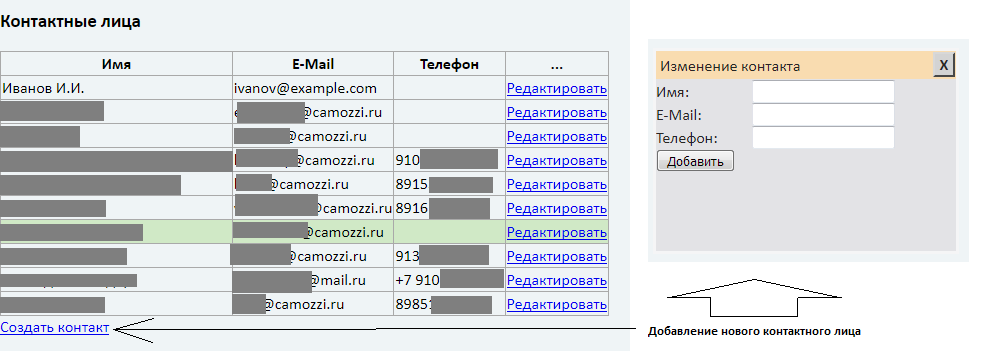
В разделе «Профиль заказчика» введите контактные данные специалистов, которые будут отправлять заявки и назначьте контактное лицо.
Изменить текущее контактное лицо можно в правом верхнем углу основного окна.
В разделе «Профиль заказчика» также указана информация о Вашем персональном менеджере Камоцци.
3. Просмотр наличия и стоимости товара
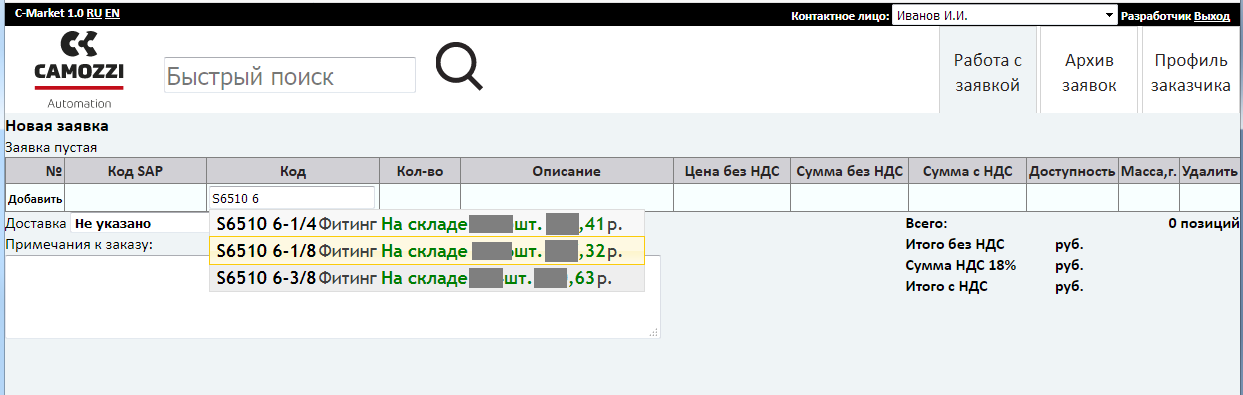
Для просмотра наличия, сроков поставки и стоимости товара в поле «Быстрый поиск» начните вводить кодировку позиции.
Выпадает список, из которого видно доступность на складе и цена с НДС. Выбрав необходимую позицию и нажав «Enter», Вы увидите информацию по товару.
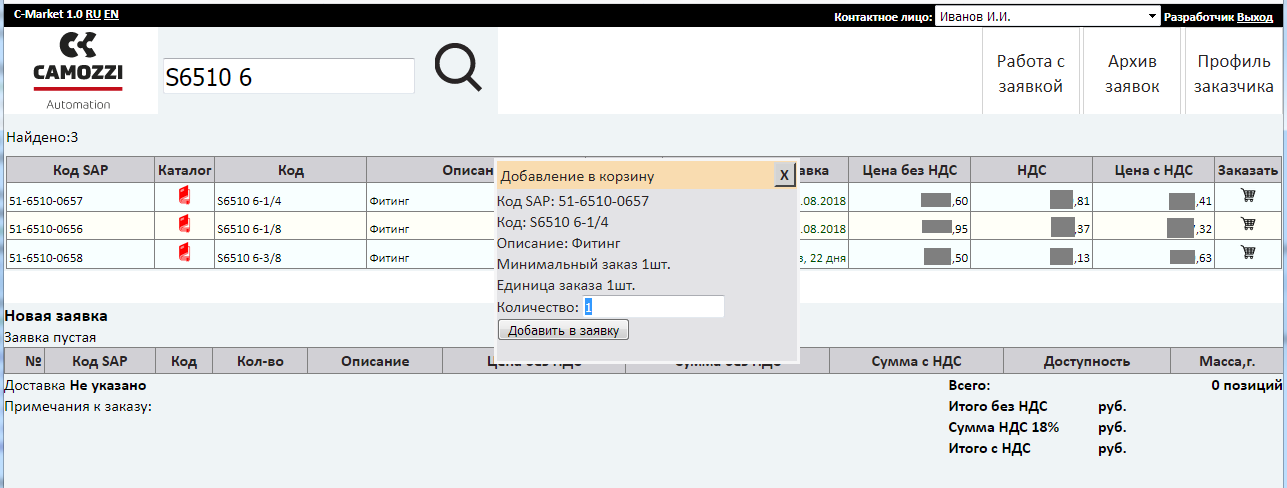
Если в поле «Быстрый поиск» ввести часть кодировки и нажать «Enter», то можно увидеть результаты в виде списка.
Столбец «Доступность» имеет несколько статусов: «Доступно на складе», «Под заказ со сроком поставки» и «Ожидается поступление».
4. Формирование заказа
Первый способ. Режим «Работа с заявкой»
Во вкладке «Работа с заявкой» в столбце «Код» в активное поле введите кодировку позиции, нажмите «Enter», введите «Количество», нажмите «Enter» для перехода на новую строку.
Второй способ. Добавление таблицы.
Если имеется таблица данных (кодировки и количество товара), вставитьте целиком в заявку. Для этого скопируйте список полностью вместе с количеством и вставьте в столбец «Код» в активное поле. Кодировки и количество добавятся в заявку.
| 6522 10-1/4 | 2 |
| 6522 10-1/2 | 3 |
| 6522 8-1/4 | 4 |
| 6522 8-1/8 | 5 |
Третий способ. Работа со списком через «Быстрый поиск».
Введите часть кодировки и нажмите «Enter». В полученной таблице выбирайте конкретные позиции и вводите количество в всплывающем окне.
Подтверждать можно по кнопке «Добавить» или по «Enter».
По завершению работы со списком вернитесь в режим «Работа с заявкой».
В разделе «Работа с заявкой» есть возможность править количество товара, удалять, исправлять, добавлять новые позиции и комментарий к заказу. Для удаления всех позиций необходимо нажать «Очистить корзину». Также можно выгрузить заказ в Excel, сохранить его в черновиках – сохраненная заявка появляется во вкладке «Архив заявок».
Для Московского региона можно выбрать способ доставки.
Для отправки заказа менеджеру Камоцци нажмите кнопку «Оформить заказ».
5. Работа с «Архивом заявок»
Раздел «Архив заявок» содержит информацию об отправленных заказах, черновиках и исходящих заявках.
Вкладка «Отправленные заказы» информирует о всех отправленных заявках, дате, сумме заказа, статусе заказа и ссылка для отслеживания доставки груза.
Нажав на номер заявки, Вы можете просмотреть заказанные позиции, скопировать заявку или выгрузить в Excel.
В исходящие заявки попадают те, которые по техническим причиным не доставлены менеджеру. В этом случае просим связаться с вашим менеджером.
Если появятся вопросы – пожалуйста, обращайтесь к Вашему персональному менеджеру.
Желаем успешных продаж!